



⚠️ 权限提示
本容器需要以 --privileged 权限运行。
这意味着容器拥有接近宿主机 root 的权限,可直接修改宿主机的网络与系统配置。
一旦容器或镜像被入侵,风险等同于整台设备被完全控制。
请仅在充分理解风险并信任镜像来源的前提下,在 飞牛OS、UGREEN 等 NAS 场景中使用。
使用环境
- 建议在Linux内核较高(6.x)的系统上使用(比如飞牛、绿联、OMV、Armbian、Debian、Ubuntu等等)
- ✅ 已测试 飞牛fnOS(x86-64 、arm64)
- ✅ 已测试 绿联UGOS(x86-64) arm64(绿联 DH4300 PLUS已测试)
- ✅ 已测试 openmediavault(x86-64 、arm64)
- ✅ 已测试 Armbian(x86-64 、arm64)
- ❌ PVE本身(不建议pve直接docker搭建它。 本身是虚拟机系统,不建议直接搭建,也不建议PVE里新建虚拟机再搭建,因为PVE直接新建虚拟机openwrt更符合场景)
- ❌ UNRAID(未测试 不建议 也没必要 直接虚拟机openwrt更稳妥)
- ❌ TrueNAS 存在兼容问题 请勿搭建
- ❌ 威联通和群晖 存在兼容问题 请勿搭建
(因为他们都深度魔改了 Linux 内核与网络,虚拟交换机、OVS、lxcbr0 网桥、权限管控、防火墙规则全是定制的,跟标准 Linux、飞牛、UNRAID 绿联 完全不一样。这两款建议直接使用虚拟机)
- ❌ 极空间(不能运行,原因是极空间不开放docker的root权限(privileged)。)存在兼容问题 请勿搭建
镜像出处说明
🔗 项目地址:https://github.com/wukongdaily/istoreos-docker-builder
docker主页:https://hub.docker.com/r/wukongdaily/openwrt-istoreos
本镜像基于 iStoreOS(OpenWrt)使用 ImageBuilder 构建。
仅提供 Docker 镜像,构建方法与配置详见 GitHub 项目。
支持完全复现构建。
docker离线包下载
【GithubRelease】https://github.com/wukongdaily/istoreos-docker-builder/releases/tag/20260317
【百度网盘】https://pan.baidu.com/s/1uvUbmakgxKO9i3lP3tE90w?pwd=gdk3
第三方run
https://github.com/wkccd/CloudRunFilesBuilder/releases
B站教程
https://www.bilibili.com/video/BV1G1wizLE4U
支持2种架构 x86-64 和 arm64 的 iStoreOS的旁路由
建议在Linux内核较高(6.x)的系统上使用(比如飞牛、绿联、OMV、Armbian、Debian、Ubuntu等等)
群晖内核版本(4.4)较低 对于macvlan支持和兼容性上不太好 不推荐在群晖部署哈
✅ 已测试 飞牛fnOS(x86-64 、arm64)
✅ 已测试 openmediavault(x86-64 、arm64)
✅ 已测试 Armbian(x86-64 、arm64)
默认密码
root / password
luci 版本
24.10.5 iStoreOS 2025123110
上网模式
默认是DHCP模式,在容器内输入quickstart ————> Show Interfaces 来查看具体ip
docker compose 部署方式 x86-64为例
services:
  ios:
    # x86-64架构标签为amd64开头
    # 默认amd64-latest是纯净版 amd64-ops是带插件版
    image: wukongdaily/openwrt-istoreos:amd64-latest
    container_name: istoreos
    privileged: true
    restart: always #开机启动
    command: /sbin/init
    networks:
      - ios_macnet

networks:
  ios_macnet:
    name: ios_macnet
    driver: macvlan
    driver_opts:
      # 这里替换为你设备的网卡名称(比如eth0、end0、enp1s0、enp1s0-ovs等)ip link show可查
      parent: enp2s0-ovs # 飞牛为例 当你启用过OVS 网卡名称一般会以为-ovs结尾 要注意复制正确
    ipam:
      config:
        - subnet: 192.168.66.0/24 # 这里换成你的NAS所在的网段(比如192.168.100.0/24)
          gateway: 192.168.66.1 # 这里换成你的NAS所在的网关(比如192.168.100.1)
docker compose 部署方式 arm64 为例
services:
  ios:
    # ARM64架构标签为arm64开头
    # 默认arm64-latest是纯净版 arm64-ops是带插件版
    image: wukongdaily/openwrt-istoreos:arm64-latest
    container_name: istoreos
    privileged: true
    restart: always #开机启动
    command: /sbin/init
    networks:
      - ios_macnet

networks:
  ios_macnet:
    name: ios_macnet
    driver: macvlan
    driver_opts:
      # 这里替换为你设备的网卡名称(比如eth0、end0、enp1s0、enp1s0-ovs等)ip link show可查
      parent: end0
    ipam:
      config:
        - subnet: 192.168.66.0/24 # 这里换成你的NAS所在的网段(比如192.168.100.0/24)
          gateway: 192.168.66.1 # 这里换成你的NAS所在的网关(比如192.168.100.1)
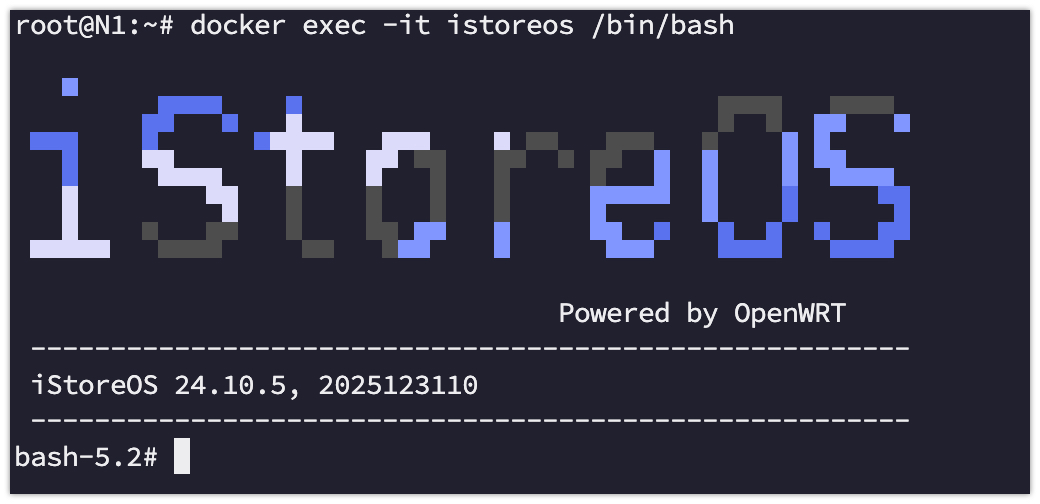
进容器查看
# 假设istoreos是容器名称
sudo docker exec -it istoreos /bin/bash
旁路由是给谁用的
所谓旁路由 本质是一个网关。这个网关是给除了NAS自身以外的设备来用的。最好不要给NAS本身用。
原因很简单,是谁生了docker?是宿主机NAS。所以是先有的NAS,后有的docker,为了稳定性 我认为网关 应该给除了NAS以外的其他局域网设备来用。
问题反馈?
有部分小伙伴反馈说,设置了代理没生效?比如openclash 就没管事。怎么回事呢,我猜可能和旁路兼容模式的开关有关系。如果你出现了这种情况,你不防试试打开这个开关,就在插件设置里。旁路网关(旁路由)兼容【☑️】
如何使用docker run部署
主要分两步走 先创建macvlan 再docker run
第一步macvlan, 网卡名称务必正确,(比如eth0、end0、enp1s0、enp1s0-ovs等)ip link show可查
docker network create -d macvlan \
  --subnet=192.168.66.0/24 \ # NAS所在的网段
  --gateway=192.168.66.1 \
  -o parent=end0 \ # 替换成你的网卡名称 注意是不支持无线网卡 务必填写正确
  ios_macnet
第二步运行docker容器
docker run -d \
  --name \
  --privileged \
  --restart=always \
  --network ios_macnet \
  # 标签有四种根据架构/需求填写(arm64-latest、arm64-ops、amd64-latest、amd-ops)
  wukongdaily/openwrt-istoreos:arm64-ops \
  /sbin/init
如何删除macvlan网络
要想删除刚才创建的macvlan网络,务必保证没有容器在引用它。因此删除macvlan网络的前提是删除这个容器。
docker rm -f istoreos
docker network rm ios_macnet

评论区